
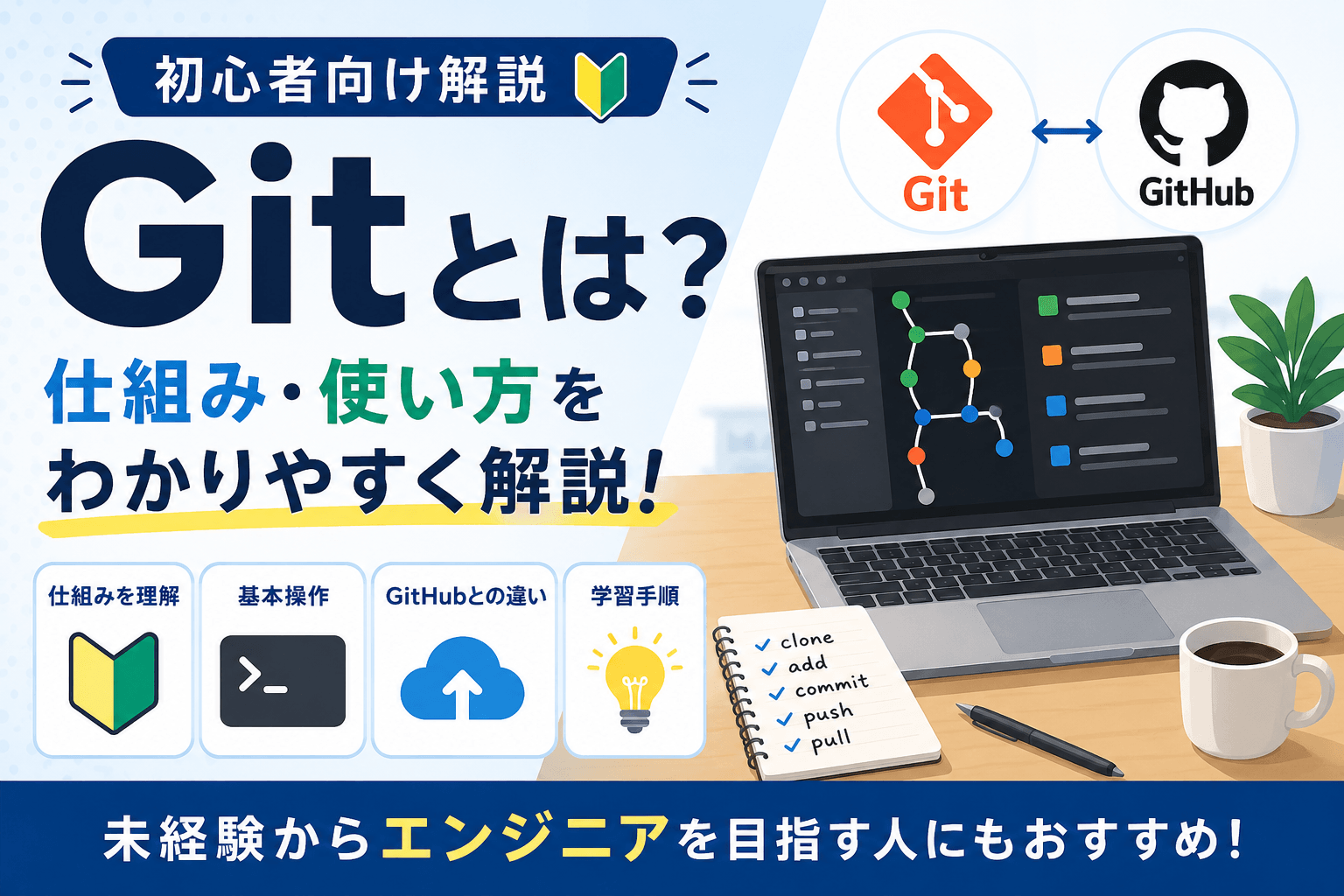
Gitとは?初心者でもわかる基本概要
Gitとは、ファイルの変更履歴を管理するためのツールです。
プログラミング学習を始めると、「Gitを使えるようになりましょう」「GitHubにコードを上げましょう」と言われることが増えます。
ただ、初心者の段階では「Gitって何?」「GitHubと何が違うの?」と感じる人も多いはずです。
簡単にいうと、Gitはコードやファイルの変更を記録し、過去の状態に戻したり、変更内容を確認したりできる仕組みです。
例えば、文章を作っているときに「最初の内容に戻したい」と思うことがあります。
普通のファイル管理では、「最終版」「修正版」「最新版2」のように名前を変えて保存しがちです。
しかし、この方法だとどれが本当に最新なのか分かりにくくなります。
Gitを使えば、変更のタイミングごとに履歴を残せるため、ファイル名を増やさずに管理できます。
エンジニアの現場では、コードを何度も修正しながら開発を進めます。
そのため、変更履歴を正しく管理できないと、バグが起きたときに原因を探しにくくなります。
Gitは、開発現場で安全に作業を進めるための基本ツールと考えるとわかりやすいです。
未経験からエンジニア転職を目指す場合でも、Gitの基本操作を知っているだけで、実務の流れを理解しやすくなります。
Gitは「難しい専門ツール」ではなく、開発の変更履歴を整理するための必須スキルです。
最初から完璧に使いこなす必要はありません。
まずは「変更を記録する」「過去に戻せる」「チームで使う」という3つの役割を押さえておけば十分です。
次の章では、Gitで具体的にできることを初心者向けに解説していきます。
Gitでできること|初心者が最初に知るべき機能
Gitは単なる保存ツールではなく、「変更を安全に管理するための仕組み」です。
初心者のうちは「結局Gitって何が便利なの?」と感じることもあります。
ですが、Gitの役割を理解すると、なぜエンジニアに必須と言われるのかが見えてきます。
ここでは、初心者がまず知っておきたいGitの代表的な機能を紹介します。
変更履歴を保存できる
Gitの最も基本的な役割は、いつ・何を変更したか記録することです。
通常の保存ではファイルが上書きされますが、Gitでは変更履歴そのものが残ります。
そのため、過去にどんな修正を行ったのか後から確認できます。
開発現場では「昨日の変更で不具合が起きた」といったケースも多く、履歴管理は欠かせません。
過去の状態へ戻せる
Gitは履歴を保存するだけではありません。
問題が起きたら以前の状態へ戻せます。
例えば、新しい機能を追加した結果エラーが出ても、正常だった状態に戻して作業を再開できます。
初心者ほど「壊したら終わり」と考えがちですが、Gitを使うことで安心して試行錯誤できます。
変更内容を比較できる
Gitでは、どこを修正したか自動で比較できます。
追加した部分・削除した部分が一覧で確認できるため、ミスの発見もしやすくなります。
実務ではコードレビューにも活用されており、チーム開発の品質向上に役立っています。
複数人で同時に開発できる
Gitが実務で広く使われる理由の一つが、チーム開発との相性です。
複数人が同じプロジェクトに参加しても、作業履歴を整理しながら進められます。
もし変更内容が重複しても、統合や確認がしやすく設計されています。
これによって、大規模サービスでも多人数で開発できる仕組みが成立しています。
機能ごとに作業を分けられる(ブランチ)
Gitには「ブランチ」という便利な考え方があります。
これは、現在の状態を残したまま別作業を進める仕組みです。
例えば、「新機能追加用」「修正対応用」のように作業を分けて管理できます。
完成後に統合することで、安全に開発を進められます。
Gitは「コードを書く技術」ではなく、「コードを安全に管理する技術」です。
まずは細かいコマンドよりも、「なぜGitを使うのか」を理解することから始めましょう。
次の章では、初心者が混同しやすいGitとGitHubの違いをわかりやすく解説します。
GitとGitHubの違いを初心者向けに解説
GitとGitHubは名前が似ていますが、役割はまったく違います。
プログラミング学習を始めたばかりの人が最も混乱しやすいポイントのひとつが、この「Git」と「GitHub」の違いです。
結論からいうと、Gitは履歴管理の仕組み、GitHubはGitで管理したデータを共有するサービスです。
Gitは「管理する仕組み」
まずGitは、パソコン内でファイルやコードの履歴を管理するための仕組みです。
誰かと共有しなくても、自分一人だけで利用できます。
例えば、作業中にコードを書き換えた場合でも、Gitが履歴を保存してくれるため、あとから以前の状態へ戻せます。
つまり、Gitは「変更履歴を管理するエンジン」のような存在です。
GitHubは「共有・保管する場所」
一方でGitHubは、Gitの履歴をインターネット上で保存・共有するサービスです。
ローカル環境だけで管理すると、PC故障時にデータが失われるリスクがあります。
GitHubを使えば、クラウド上にバックアップしながら複数人で開発できます。
また、企業開発ではコードレビューや共同作業の基盤として利用されることが一般的です。
初心者向けに例えるとこんなイメージ
つまり、Gitだけでも履歴管理はできますが、GitHubがあることで共有やバックアップまで簡単になります。
実務ではGitとGitHubをセットで使う
エンジニアの現場では、基本的にGitとGitHubを組み合わせて利用します。
一般的な流れは次のようになります。
未経験転職やポートフォリオ作成でも、GitHubを使って成果物を公開するケースは非常に多いです。
そのため、Gitだけで終わらず、GitHubまで触っておくと学習効率が上がります。
初心者はまず「Git=管理」「GitHub=共有」と覚えるだけで十分です。
次の章では、実際に手を動かしながら覚えるためにGitの基本操作(clone・add・commit・push・pull)を紹介します。
初心者向けGitの基本操作を紹介
Gitはコマンドが難しそうに見えますが、最初は基本操作だけ覚えれば十分です。
初心者のうちはコマンドの数に圧倒されがちですが、実務でも日常的に使う操作は意外と限られています。
まずは今回紹介する基本操作を理解すると、Gitの全体像が一気につかみやすくなります。
clone|プロジェクトを取得する
cloneは、GitHubなどに保存されたプロジェクトを自分のPCへコピーする操作です。
開発に参加するときは、まずcloneから始まるケースがほとんどです。
git clone URLこれで開発環境をローカルに用意できます。
add|変更を記録対象にする
ファイルを編集しただけでは、まだGitには保存されません。
変更内容を履歴として残したい場合は、まずaddを実行します。
git add .「この変更を保存対象にします」と宣言するイメージです。
commit|履歴として保存する
commitは、addした変更内容を履歴として記録する操作です。
Gitの中心になる操作なので、早い段階で慣れておきましょう。
git commit -m "ログイン画面を追加"メッセージには「何を変更したか」をわかりやすく書くのがポイントです。
あとから履歴を見返すとき、このコメントが非常に重要になります。
push|GitHubへ反映する
commitしただけでは、自分のPC内に履歴が保存されるだけです。
GitHubへ共有するためにはpushを使います。
git push origin mainこれによって、チームメンバーも変更内容を確認できるようになります。
pull|最新状態を取得する
複数人開発では、他メンバーの変更内容も取り込む必要があります。
git pull origin mainこれを実行すると、GitHub側の最新状態を自分の環境へ反映できます。
作業前にpullする習慣は非常に重要です。
merge|変更内容を統合する
ブランチを使って別々に作業した内容を一つへまとめる操作がmergeです。
例えば、新機能追加後に本番用ブランチへ反映するときに利用します。
初心者の段階では詳しく理解できなくても問題ありません。
まずは「別作業をあとで統合する仕組み」と覚えておけば十分です。
最初はコマンド暗記より「変更→保存→共有」の流れを理解することが重要です。
ここまで理解できれば、Git初心者は十分スタートラインに立っています。
次の章では、Gitを学ぶメリット|転職や実務でどう活かせる?を解説していきます。
Gitを学ぶメリット|転職や実務でどう活かせる?
Gitは「できたら便利」ではなく、エンジニアとして働くならほぼ必須のスキルです。
未経験からIT業界を目指している人の中には、「プログラミングだけ勉強すればいいのでは?」と考える人も少なくありません。
しかし実際の現場では、コードを書く技術だけでは仕事になりません。
開発した内容を安全に管理し、チームと連携するためにGitが使われています。
ここでは、Gitを学ぶメリットを転職・実務の視点から解説していきます。
実務ではGitがほぼ標準になっている
現在のIT業界では、多くの開発現場でGitが利用されています。
Web開発、アプリ開発、クラウド、データ分析など、分野を問わず導入されているケースが一般的です。
つまり、Gitを知らない状態では実務のイメージが掴みにくくなるとも言えます。
未経験採用でも、「Gitを触った経験がある」だけで学習意欲を評価される場面があります。
チーム開発の考え方が理解できる
個人開発と実務の大きな違いは、複数人で開発を進めることです。
Gitを学ぶと、レビュー・共有・履歴管理・共同作業という実務の流れが理解しやすくなります。
特にブランチ運用やレビュー文化は、独学だけでは触れにくい部分です。
Gitを通して学ぶことで、現場に入った後のギャップを減らせます。
転職活動でアピール材料になる
未経験転職や第二新卒の採用では、「どこまで学習しているか」が見られることがあります。
Gitを使って成果物を管理していると、単なる学習ではなく、実務に近い開発フローを理解している印象につながります。
実際にGitHubへ成果物を公開している人は、面接で話せる材料も増えます。
ポートフォリオの質が上がる
未経験から転職する場合、ポートフォリオ作成を勧められることがあります。
GitHubと組み合わせることで、コードだけでなく作業履歴も残せます。
どのように開発を進めたかまで伝えられるため、完成物以上に評価されることもあります。
継続して更新している履歴は、学習習慣の証明にもなります。
学習効率が上がる
Gitは転職や実務だけでなく、学習そのものにも役立ちます。
履歴管理ができるため、失敗を恐れず試行錯誤できるようになります。
初心者ほど「壊したら怖い」と感じますが、Gitを使えば以前の状態へ戻せます。
その結果、挑戦回数が増えて成長しやすくなります。
Gitは学習用ツールではなく、エンジニアとして働くための基礎インフラです。
最初から完璧を目指さなくても問題ありません。
まずは個人開発や学習記録で使いながら、少しずつ慣れていきましょう。
次の章では、Git初心者におすすめの学習手順を具体的に解説します。

Git初心者におすすめの学習手順
Gitは知識だけ覚えるより、実際に触りながら学ぶ方が圧倒的に身につきます。
初心者のうちは「何から始めればいいかわからない」と感じやすいですが、順番を間違えなければ難しくありません。
ここでは、未経験者や学習中の人でも進めやすいおすすめ手順を紹介します。
① まずはGitをインストールする
最初に行うのは、開発環境へGitを導入することです。
Windows・Macともに公式サイトからインストールできます。
最初は設定項目が多く見えますが、基本的には初期設定のまま進めても問題ありません。
環境構築は完璧を目指さず、「使える状態にする」ことを優先しましょう。
② GitHubアカウントを作成する
Gitだけでも学習できますが、実際の開発をイメージするならGitHubも合わせて使うのがおすすめです。
アカウント作成後は、まず空のリポジトリ(保存場所)を1つ作ってみましょう。
難しく考えず、最初は「学習用フォルダ」と考えれば十分です。
ここで重要なのは公開することではなく、履歴管理に慣れることです。
③ 基本コマンドだけ実際に触る
次に、前章で紹介した基本操作を繰り返してみましょう。
git clone
git add .
git commit
git push
git pull
最初から全部理解する必要はありません。
「変更した → 保存した → GitHubへ送った」という流れを何回か体験すると理解が深まります。
コマンド暗記より、実際に操作した回数の方が重要です。
④ 小さな開発をGit管理してみる
基本操作に慣れてきたら、小さな成果物を作りながらGitを使ってみましょう。
成果物を作りながら履歴管理すると、実務に近い形で学習できます。
⑤ ポートフォリオ運用につなげる
未経験転職を目指す場合は、最終的にGitHubを使ったポートフォリオ管理まで進めるのがおすすめです。
完成物だけでなく、更新履歴や継続性も見られることがあります。
学習ログとして使うだけでも、自分の成長が見えるようになります。
Gitは「勉強して終わり」ではなく、「使い続けて慣れる」ことで実力になります。
最初はエラーが出ても問題ありません。
実際に手を動かしながら、少しずつ開発フローに慣れていきましょう。


コメント